

Descarcă O O DiskImage – Instrument gratuit de imagini disc pentru Windows
O O DiskImage este un utilitar ușor și gratuit conceput pentru a face crearea imaginilor discului cât mai simplă pentru utilizatorii obișnuiți de Windows. În timp ce soluțiile profesionale precum Norton Ghost sau Acronis True Image oferă un spectru masiv de opțiuni, ele vin și cu o curbă de învățare abruptă care poate speria începătorii. O O DiskImage elimină complexitatea și se concentrează pe două acțiuni esențiale – crearea unei imagini de sistem complet și, cu o actualizare plată, restaurarea acesteia pe un singur disc sau pe întregul computer. Programul capturează fiecare sector al discului selectat, păstrând sistemul de operare, aplicațiile instalate, setările și fișierele personale într-un singur fișier de imagine *.iso. Deoarece ediția gratuită poate crea doar imagini, este un punct de pornire excelent pentru utilizatorii care doresc să testeze fluxul de rezervă înainte de a se angaja într-o versiune plată. Interfața este curată, pașii ghidului sunt clar etichetați, iar verificarea integrității încorporată asigură că imaginea creată este fiabilă. În concluzie, O O DiskImage oferă o experiență de rezervă sigură și simplă care ajută la protejarea datelor fără a suprasatura utilizatorul cu funcții inutile.
Funcții principale ale O O DiskImage
- Imaginare de sistem completă – capturează OS-ul, aplicațiile, setările și datele utilizatorului într-un singur fișier.
- Rezervă selectivă a discului – alege partiții individuale sau discuri întregi.
- Opțiuni de compresie – reducerea dimensiunii imaginii fără a compromite viteza restaurării.
- Verificare de integritate – validare prin checksum încorporată pentru a confirma o rezervă curată.
- Rezervă programată – setează sarcini repetate de creare a imaginii (disponibilă în ediția Professional).
- Actualizări incrementale – doar datele noi sau modificate sunt adăugate în imaginile ulterioare (Professional).
- Creatore de medii de recuperare pornibile – generează un USB sau CD care poate lansa mediul de recuperare.
- Suport multi limbă – engleză, germană, franceză, spaniolă și multe altele.
- Gratuit pentru utilizare personală – fără taxe ascunse sau expirări de probă.
- Cale simplă de actualizare – trece la edițiile Professional, Workstation sau Server pentru funcții avansate de restaurare.
Instrucțiuni pentru instalare și utilizare
Punerea O O DiskImage în funcțiune durează doar câteva clicuri. Începe prin descărcarea instalației de pe site-ul oficial O O. Fișierul este un pachet compact .exe (aproximativ 12 MB) care funcționează pe orice versiune suportată a Windows. După ce descărcarea se termină, dublu-clic pe instalație, acceptă acordul de licență și urmează instrucțiunile de pe ecran. Calea implicită de instalare (C:\Program Files\O O DiskImage) funcționează pentru majoritatea utilizatorilor, dar o poți personaliza dacă este necesar. După instalare, pornește programul din meniul Start sau din iconița de pe desktop.
Crearea primei tale imagini disc
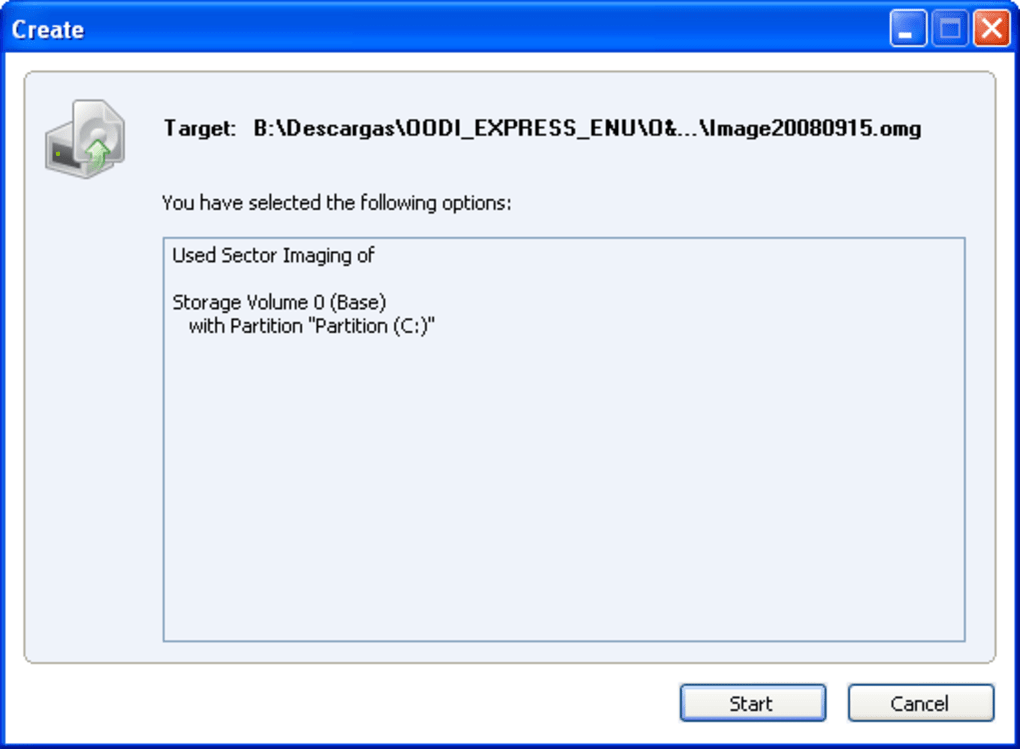
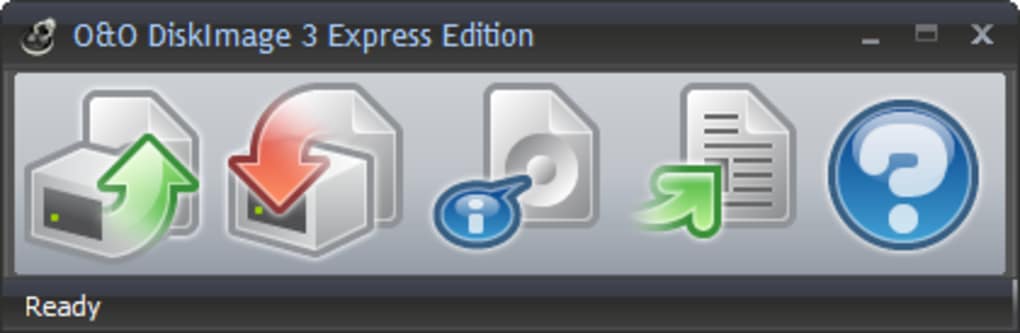
În momentul în care deschizi O O DiskImage, vei fi întâmpinat de un panou curat cu două butoane mari: Creează Imagine și Restaurează Imagine. Apasă Creează Imagine pentru a începe ghidul. În primul rând, selectează discul sursă pe care dorești să-l rezervezi – poți alege un disc întreg (de exemplu, C:) sau o partiție specifică (de exemplu, C:\System). Apoi, alege un folder destinație unde va fi salvat fișierul imagine; este o idee bună să stochezi imaginea pe un disc extern sau pe o unitate internă separată pentru a te proteja împotriva defectărilor hardware.
Ghidul oferă apoi niveluri de compresie (Nicio, Medie, Mare). O compresie mai mare reduce dimensiunea fișierului, dar necesită mai mult timp pentru procesare. După confirmarea alegerilor, apasă Start.
Programul va afișa o bară de progres, timp estimat rămas și vitezele reale de citire/scriere. Când procesul se termină, un ecran de rezumat arată dimensiunea imaginii și oferă opțiunea de a deschide folderul destinație.
Restaurarea dintr-o imagine (actualizare Professional necesară)
Deși ediția gratuită nu poate efectua restaurări, fluxul de lucru este identic în versiunile platite. După achiziționarea și instalarea ediției Professional, vei obține acces la butonul Restaurează Imagine. Selectează fișierul imagine creat anterior, apoi alege discul țintă (același disc pe care l-ai imagine sau unul nou).
Programul va detecta automat arhitectura originală a partițiilor și îți va oferi opțiunea de a suprascrie sau de a redimensiona partițiile. O ultimă etapă de confirmare asigură că înțelegi că toate datele de pe discul țintă vor fi șterse. Apasă Restaurează, urmărește bara de progres și când operațiunea se termină, vei avea o copie funcțională completă a sistemului tău original, gata de pornire.
Compatibilitate și cerințe sistem
O O DiskImage este construit pentru medii Windows, de la Windows XP vechi (32‑bit) până la ultima versiune Windows 11 (64‑bit). Versiunile oficiale suportate includ:
- Windows XP (SP3) – 32‑bit
- Windows Vista – 32‑bit & 64‑bit
- Windows 7 – 32‑bit & 64‑bit
- Windows 8 / 8.1 – 32‑bit & 64‑bit
- Windows 10 – 64‑bit (toate actualizările majore)
- Windows 11 – 64‑bit (recomandat)
Cerințele minime de hardware sunt modeste: un procesor de 1 GHz, 512 MB RAM și cel puțin 200 MB spațiu liber pe disc pentru program. Deoarece programul citește și scrie secțiuni brute de disc, beneficiază de stocare mai rapidă (SSD sau HDD 7200 RPM) pentru a reduce timpul de imagistică. Instrumentul funcționează și cu discuri USB externe, SATA și chiar cu dispozitive vechi IDE, ceea ce îl face versatil atât pentru desktopuri moderne, cât și pentru mașini mai vechi care încă au nevoie de o soluție de rezervă fiabilă.
Puncte forte și slabe
Puncte forte
- Ușurință de utilizare: Ghid intuitiv cu doar două funcții principale.
- Gratuit pentru imagini: Fără cost pentru crearea rezervelor, perfect pentru utilizatorii casnici.
- Captură de sistem complet: Include OS-ul, aplicațiile și partițiile sistem ascunse.
- Compresie și verificare: Reduce dimensiunea fișierului în timp ce asigură integritatea imaginii.
- Medii de recuperare portabile: Creează USB/CD pornibile pentru restaurări de urgență.
- Impact scăzut asupra sistemului: Rulează în fundal fără vârfuri mari de utilizare a CPU-ului.
- Interfață multi limbă: Accesibilă pentru vorbitorii de limbă non-română.
Puncte slabe
- Funcția de restaurare necesită o actualizare plată.
- Nicio integrare cu rezervă în cloud (imaginile trebuie stocate local sau pe medii externe).
- Opțiuni limitate de programare în versiunea gratuită.
- Doar suport Windows – nu există versiuni pentru macOS, Linux, Android sau iOS.
- Funcții avansate precum actualizările incrementale sunt blocate în cadrul nivelului Professional.
Întrebări frecvente
O O DiskImage este cu adevărat gratuit?
Da, ediția de bază a O O DiskImage este complet gratuită pentru utilizare personală. Poți crea imagini disc nelimitate fără o probă cu termen limitat sau taxe ascunse. Singul component platit este actualizarea care adaugă funcții de restaurare și funcții avansate.
Pot folosi O O DiskImage pe un Mac sau computer Linux?
Nu. O O DiskImage este o aplicație exclusiv pentru Windows. Utilizatorii macOS și Linux vor trebui să caute unelte alternative precum Carbon Copy Cloner (Mac) sau Clonezilla (Linux).
Cât de sigure sunt fișierele imagine create de O O DiskImage?
Imaginile sunt stocate ca copii brute de secțiuni, ceea ce înseamnă că conțin o replică exactă a discului tău. Deși fișierele în sine nu sunt criptate implicit, poți cripta manual folderul de rezervă sau poți stoca imaginea pe un disc extern criptat pentru o securitate sporită.
Ce se întâmplă dacă procesul de imagistică este întrerupt?
Dacă procesul se oprește neașteptat (de exemplu, pierderea curentului), O O DiskImage va marca imaginea ca fiind incompletă în timpul verificării integrității. Poți repeta simplu operațiunea de imagistică; software-ul va suprascrie fișierul parțial cu o imagine nouă și completă.
Trebuie să dezinstalez versiunea gratuită înainte de a actualiza la Professional?
Nu. Actualizarea este livrată ca un addon care activează elemente de meniu și funcții suplimentare în aceeași instalare. Imaginile tale existente rămân complet compatibile, iar poți începe restaurarea imediat după introducerea cheii de licență.
Concluzie – Ar trebui să descarci O O DiskImage?
Pentru oricine are nevoie de o soluție fiabilă și fără pretenții pentru a rezerva un PC cu Windows, O O DiskImage atinge punctul ideal între funcționalitate și simplu. Ediția sa gratuită îți permite să creezi imagini de sistem complet cu doar câteva clicuri, iar verificările de integritate încorporate îți oferă încredere că datele tale sunt sigur capturate. Deși lipsa funcțiilor nativ de restaurare în versiunea gratuită poate părea limitantă, calea de actualizare accesibilă oferă o suite completă de restaurare fără a te forța să intri într-un produs enterprise costisitor. Dacă ești un utilizator casnic, un tehnician de birou mic sau un începător care vrea să-și încerce apa în imagistica discului, descărcarea O O DiskImage astăzi este un pas logic spre protejarea vieții tale digitale.
O O DiskImage oferă un set de funcții surprinzător de robust pentru un instrument gratuit. Fluxul simplificat de lucru face imagistica simplă pentru începători, în timp ce opțiunea de actualizare deblochează funcții puternice de restaurare. Singurul dezavantaj este că trebuie să cumperi ediția Professional pentru a restaura efectiv o rezervă, dar chiar și versiunea gratuită este inestimabilă pentru crearea unor instantanee de sistem fiabile.







